Cara Efektif Mengatur Fitur Backup Otomatis di iPhone untuk Keamanan Data Anda

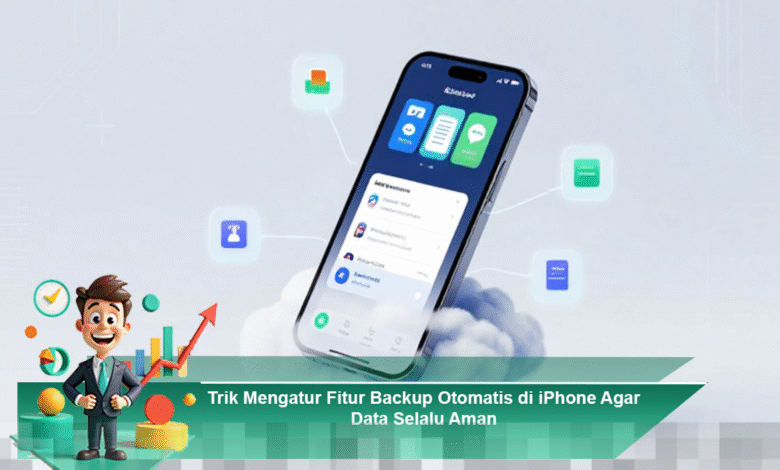
Data yang tersimpan di iPhone Anda, seperti foto, video, kontak, dan dokumen, memiliki nilai yang sangat penting dalam aktivitas sehari-hari. Kehilangan data ini akibat kerusakan perangkat, kesalahan sistem, atau ketika Anda memutuskan untuk mengganti iPhone dapat menimbulkan masalah yang serius jika tidak dipersiapkan dengan baik. Oleh karena itu, mengatur fitur backup otomatis secara efektif merupakan langkah krusial agar data Anda tetap aman dan dapat dipulihkan kapan saja diperlukan.
Memahami Pentingnya Backup Otomatis di iPhone
Fitur backup otomatis pada iPhone dirancang untuk menyimpan salinan data Anda di penyimpanan cloud atau perangkat lain. Dengan adanya sistem ini, Anda dapat dengan mudah memulihkan data saat iPhone mengalami masalah atau ketika Anda beralih ke perangkat baru. Memahami fungsi dari backup ini sangat penting agar Anda dapat menyadari betapa krusialnya pengaturan yang tepat dan konsisten dalam menjaga keamanan data.
Alasan Mengapa Backup Otomatis Sangat Diperlukan
Backup otomatis memberikan banyak keuntungan, di antaranya:


- Meminimalisir risiko kehilangan data penting.
- Menyediakan akses mudah untuk memulihkan data.
- Memastikan data selalu terbarui tanpa perlu intervensi manual.
- Mengurangi waktu dan usaha yang diperlukan untuk melakukan backup secara manual.
- Memberikan ketenangan pikiran bagi pengguna, karena data penting selalu terlindungi.
Mengaktifkan iCloud Backup Secara Efektif
iCloud Backup adalah salah satu metode paling efisien untuk melakukan backup otomatis. Pastikan Anda mengaktifkan fitur ini agar iPhone dapat mencadangkan data secara berkala, terutama saat terhubung ke jaringan WiFi dan dalam keadaan pengisian daya. Dengan iCloud Backup diaktifkan, data penting seperti foto, aplikasi, dan pengaturan sistem akan disimpan secara otomatis tanpa perlu Anda lakukan secara manual.
Langkah-Langkah Mengaktifkan iCloud Backup
Berikut adalah langkah-langkah untuk mengaktifkan iCloud Backup:
- Masuk ke Pengaturan di iPhone Anda.
- Pilih nama Anda di bagian atas layar.
- Klik pada iCloud, lalu pilih iCloud Backup.
- Aktifkan opsi “Cadangkan ke iCloud”.
- Pilih “Cadangkan Sekarang” untuk melakukan backup pertama kali.
Menyesuaikan Jenis Data yang Dicadangkan
Ketika ruang penyimpanan terbatas, tidak semua data perlu dicadangkan. Anda dapat memilih jenis data yang paling penting untuk disimpan, seperti foto, kontak, dan pesan. Penyesuaian ini tidak hanya membantu proses backup menjadi lebih efisien tetapi juga menghindari kegagalan backup akibat kapasitas penyimpanan yang penuh.
Cara Mengatur Jenis Data yang Dicadangkan
Untuk mengatur jenis data yang ingin Anda cadangkan, ikuti langkah-langkah berikut:
- Masuk ke Pengaturan > [Nama Anda] > iCloud.
- Pilih “Kelola Penyimpanan”.
- Pilih iCloud Backup.
- Atur jenis data yang ingin dicadangkan sesuai kebutuhan Anda.
- Pastikan untuk menyimpan perubahan yang telah Anda buat.
Memastikan Koneksi WiFi dan Daya Stabil
Proses backup otomatis di iPhone akan berjalan dengan optimal jika perangkat terhubung ke WiFi yang stabil dan dalam keadaan pengisian daya. Koneksi yang tidak memadai dapat menyebabkan proses backup terhenti, sehingga data Anda tidak tersimpan dengan baik. Oleh karena itu, penting untuk memastikan bahwa kondisi ini terpenuhi agar proses backup berjalan lancar dan aman.
Tips Menjaga Koneksi yang Stabil
Berikut adalah beberapa tips untuk memastikan koneksi WiFi dan daya tetap stabil saat melakukan backup:
- Hindari melakukan backup di area dengan sinyal WiFi lemah.
- Pastikan iPhone dalam keadaan terhubung ke charger selama proses backup.
- Matikan aplikasi yang menggunakan koneksi internet secara intensif lainnya.
- Periksa apakah ada pembaruan perangkat lunak untuk router WiFi Anda.
- Restart router jika mengalami masalah koneksi.
Mengelola Kapasitas Penyimpanan iCloud Secara Berkala
Jika kapasitas penyimpanan di iCloud penuh, proses backup otomatis akan terhambat. Oleh karena itu, penting untuk secara berkala memeriksa dan mengelola kapasitas penyimpanan Anda. Menghapus data lama yang tidak diperlukan atau mengatur ulang prioritas data yang ingin dicadangkan dapat membantu menjaga ruang penyimpanan tetap tersedia.
Cara Mengelola Penyimpanan iCloud Anda
Untuk mengelola kapasitas penyimpanan iCloud, ikuti langkah-langkah berikut:
- Masuk ke Pengaturan > [Nama Anda] > iCloud > Kelola Penyimpanan.
- Pilih aplikasi atau data yang ingin Anda hapus.
- Klik pada “Hapus Data” untuk mengosongkan ruang.
- Periksa secara rutin untuk memastikan ruang penyimpanan cukup untuk backup.
- Pertimbangkan untuk meningkatkan paket penyimpanan jika diperlukan.
Melakukan Backup Manual Sebagai Langkah Tambahan
Meskipun Anda telah mengaktifkan backup otomatis, melakukan backup manual sesekali tetap sangat disarankan. Ini terutama penting sebelum melakukan pembaruan sistem atau membuat perubahan besar pada perangkat. Langkah ini memberikan lapisan keamanan tambahan dan memastikan bahwa data terbaru Anda tersimpan dengan baik.
Cara Melakukan Backup Manual
Untuk melakukan backup manual, Anda dapat mengikuti langkah-langkah berikut:
- Buka Pengaturan di iPhone Anda.
- Pilih nama Anda, kemudian iCloud.
- Pilih iCloud Backup.
- Klik pada “Cadangkan Sekarang”.
- Tunggu hingga proses backup selesai sebelum menutup pengaturan.
Memeriksa Status Backup Secara Rutin
Memeriksa status backup secara berkala adalah langkah penting untuk memastikan bahwa fitur backup otomatis berfungsi sebagaimana mestinya. Dengan melakukan pengecekan ini, Anda akan mengetahui kapan terakhir kali backup dilakukan dan dapat segera mengambil tindakan jika ada kendala. Kebiasaan ini sangat membantu dalam menjaga keamanan data Anda dalam jangka panjang.
Langkah-Langkah Memeriksa Status Backup
Untuk memeriksa status backup, lakukan langkah-langkah berikut:
- Buka Pengaturan > [Nama Anda] > iCloud.
- Pilih “iCloud Backup”.
- Periksa informasi tentang waktu terakhir backup dilakukan.
- Pastikan bahwa backup terbaru telah berhasil diselesaikan.
- Jika ada masalah, ikuti petunjuk untuk memperbaikinya.
Mengelola fitur backup otomatis di iPhone agar data Anda selalu aman memerlukan perhatian pada pengaturan, koneksi, dan kapasitas penyimpanan. Dengan pendekatan yang tepat dan konsisten, risiko kehilangan data dapat diminimalkan, sehingga Anda dapat menggunakan iPhone dengan lebih tenang tanpa khawatir kehilangan informasi penting.